Klikk på hvilket som helst tall. Se hvordan det ble beregnet og hvor det kommer fra.

    Hvert tall i et svar beregnes av plattformen ut fra den avstemte hovedboken din. Modellen skriver aldri tallene selv. Ett klikk åpner dokumentasjonen: formelen, oppslagene bak tallet og datauttrekket fra systemene dine, med radene fra hvert steg som Excel-fil.
    Svaret og dokumentasjonen bak hvert av tallene

    Hvert tall i teksten er markert. Klikker du på et av dem, står det øverst i panelet ved siden av samtalen, med hva det betyr og hvert steg som førte fram til det.

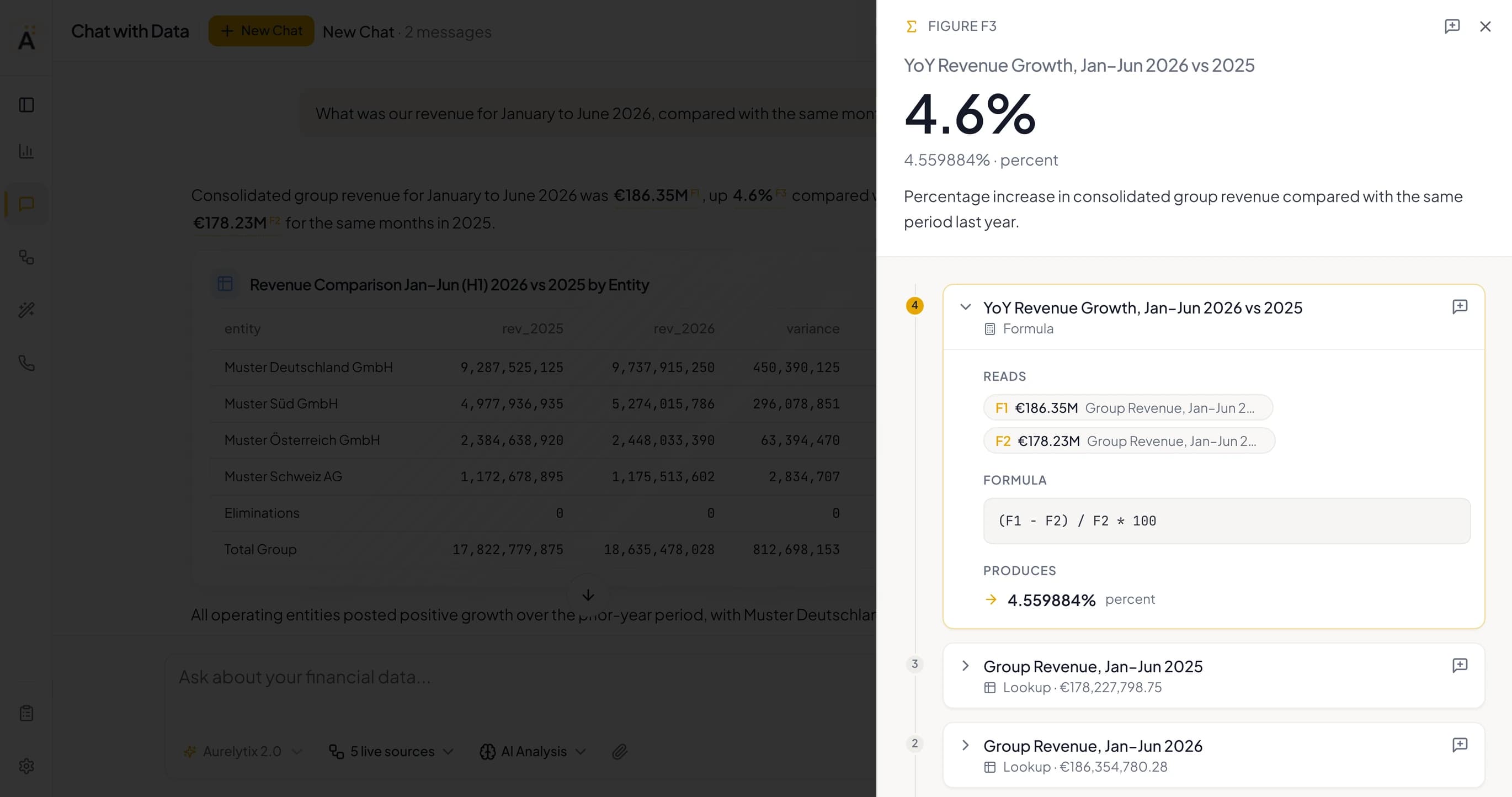
    Chat with Data med dokumentasjonspanelet åpnet for F3: en omsetningsvekst på 4,6 % for januar til juni 2026 sammenlignet med de samme månedene i 2025, den eksakte verdien 4,559884 prosent og formelsteget som ga tallet.
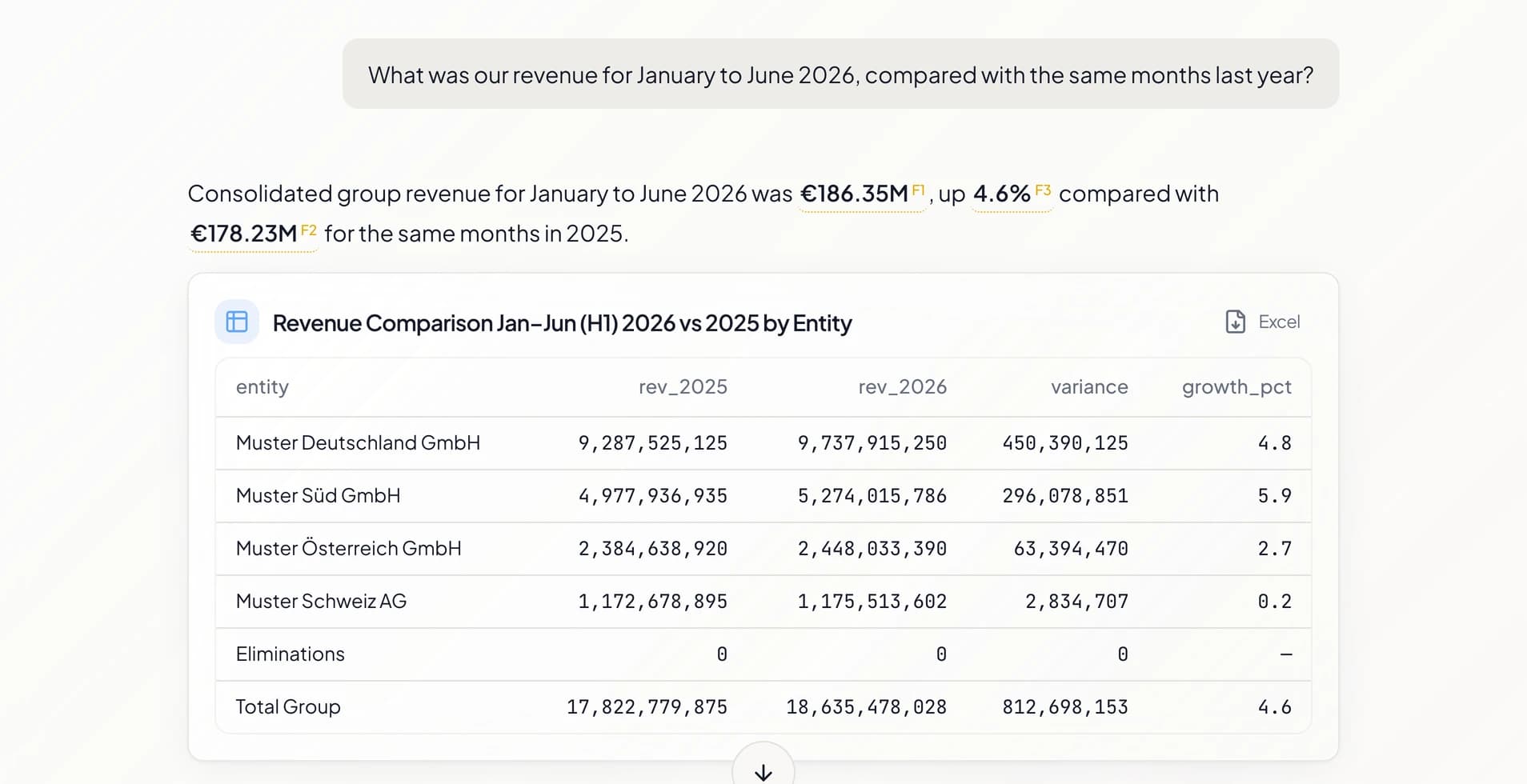
    Et svar med tre markerte tall, 186,35 mill. euro som F1, 4,6 % som F3 og 178,23 mill. euro som F2, over en tabell med omsetning per selskap for begge halvårene.

    Tall modellen ikke har skrevet

    Tallene i svaret beregnes av plattformen ut fra hovedboken din og markeres med F1, F2 og så videre. Skriver assistenten et tall som ingen beregning står bak, fjernes det fra teksten og merkes som uverifisert.

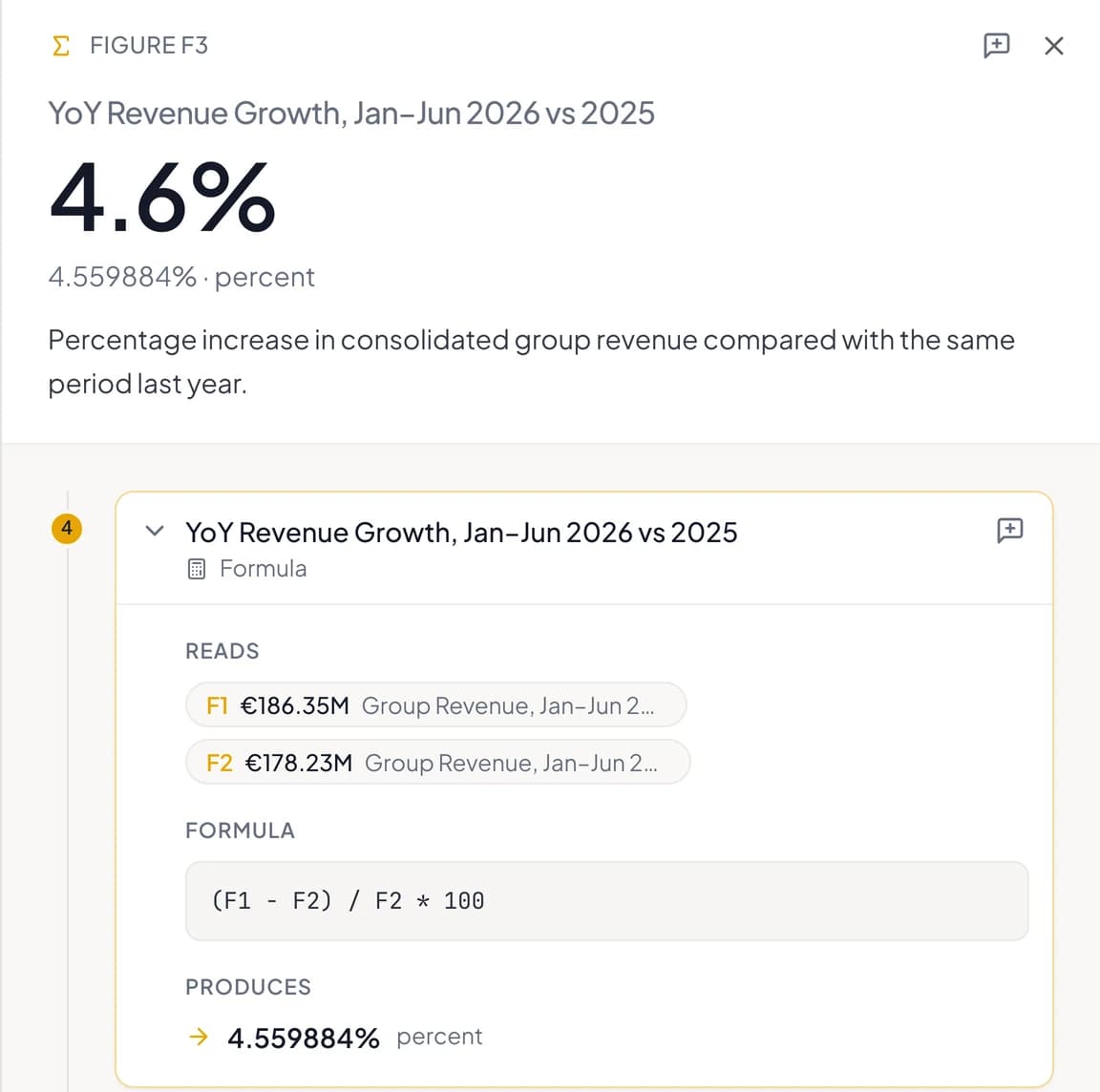
    Dokumentasjonspanelet for F3: omsetningsvekst fra år til år, januar til juni 2026 mot 2025, 4,6 %, nøyaktig 4,559884 prosent, over formelsteget som leser F1 og F2.

    Ett klikk åpner dokumentasjonen

    Tallet står øverst i panelet i full størrelse, med eksakt verdi, enhet og én setning om hva det betyr. Under det vises hvert steg som førte fram til tallet, og det siste steget står åpent.

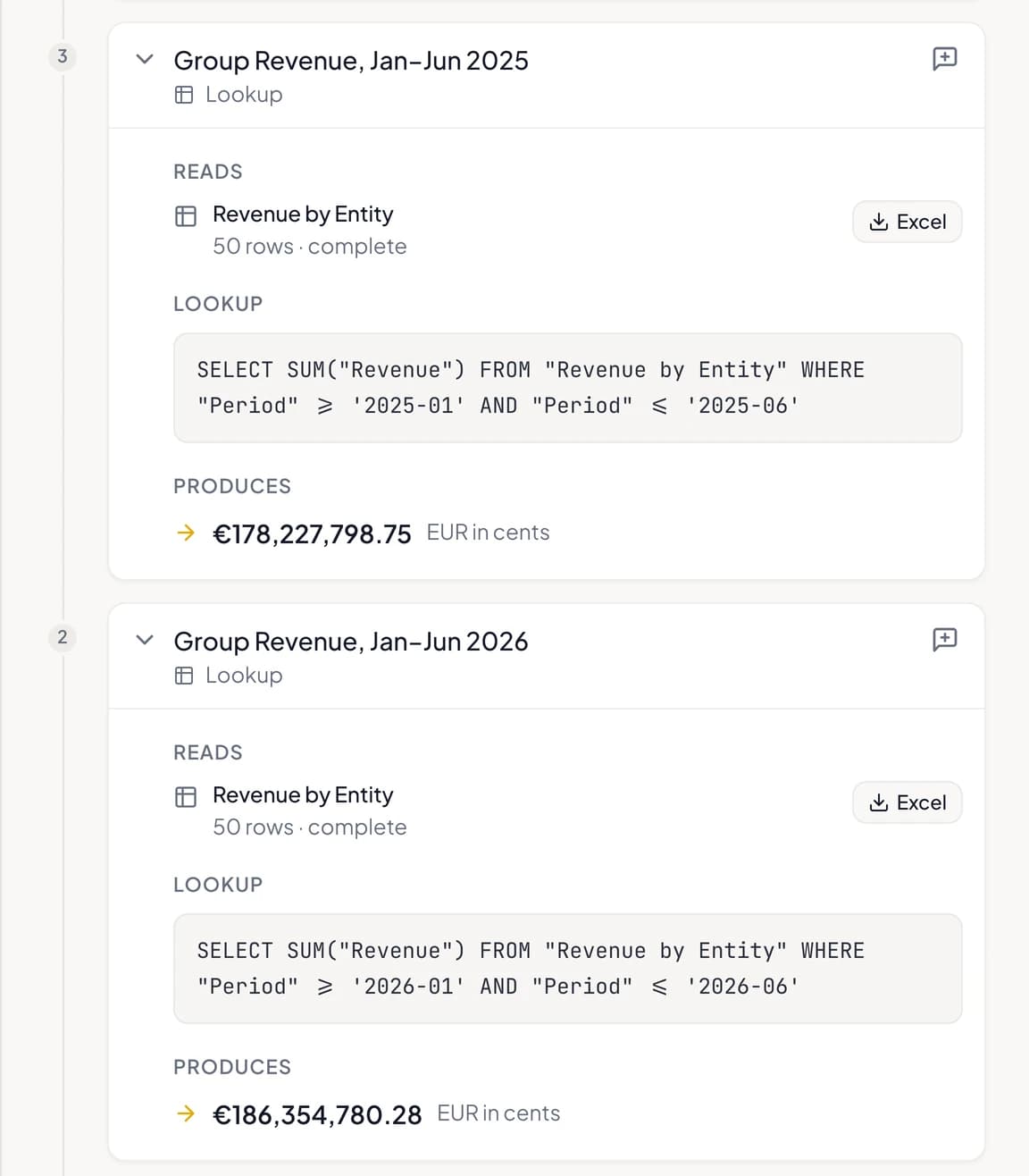
    To oppslagssteg. Hvert av dem leser den fullstendige tabellen «Revenue by Entity» på 50 rader, med en Excel-knapp, og viser oppslaget som ble kjørt og halvårssummen det ga.

    Fra formelen tilbake til hovedboken

    Hvert steg oppgir hva det leste, hva det kjørte og hvilket resultat det ga: formelen som bygger på to tall, oppslaget som summerte hvert halvår og datauttrekket som ligger under dem. Hvert tall som et steg leser, har sin egen dokumentasjon som kan åpnes.

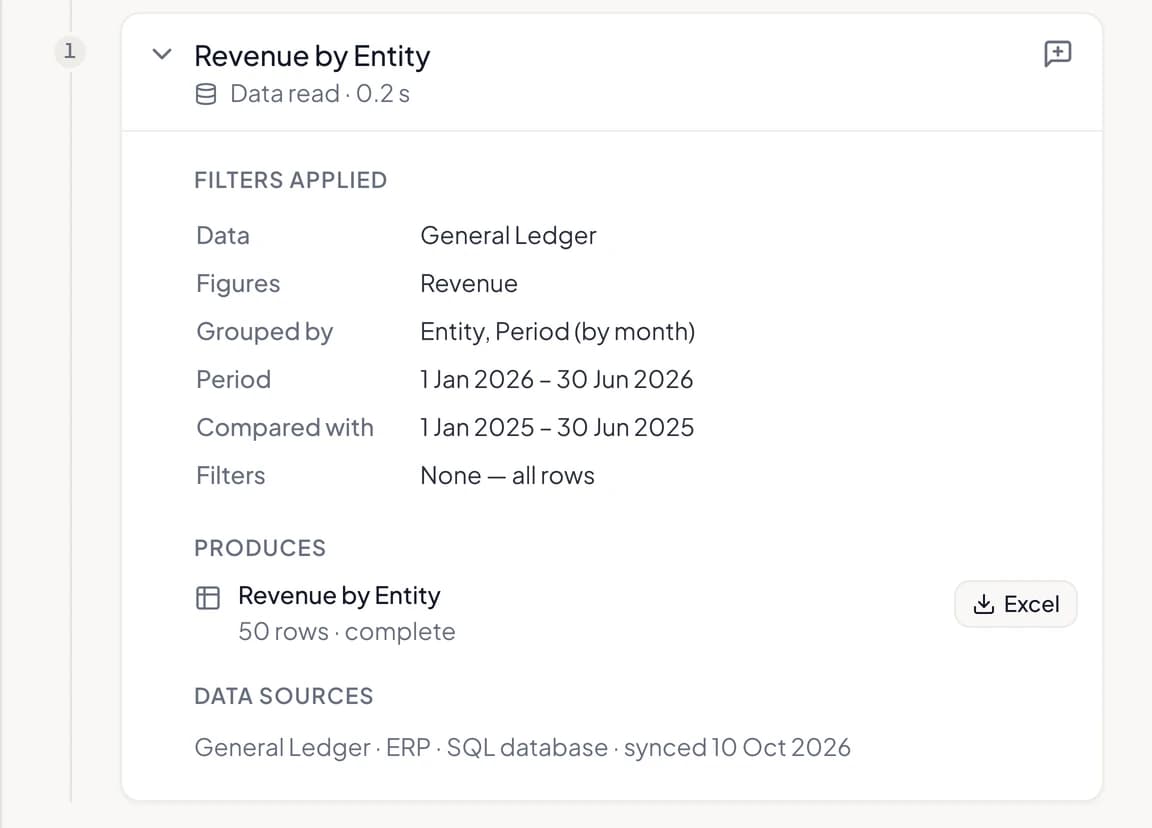
    Steget for datauttrekk: omsetning fra «General Ledger» gruppert per selskap og måned, januar til juni 2026 sammenlignet med 2025, ingen filtre, en fullstendig tabell på 50 rader med en Excel-knapp og datakilden, synkronisert 10. oktober 2026.

    Filtre du kan lese. Rader du kan laste ned.

    Datauttrekket beskrives slik et regneark viser filtrene sine: hva som ble hentet ut, hvordan det ble gruppert, perioden, sammenligningen og filtrene, deretter systemet det kom fra og når det sist ble synkronisert. Radene fra hvert steg lastes ned som Excel-fil, den samme filen hver gang.

    Fra kildesystemet til setningen du leser

    Et tall i et svar er det siste leddet i en kjede som plattformen tar vare på: datauttrekket fra de tilkoblede systemene dine, hver beregning underveis og verdien som endte opp i svaret.

    Tilkoblede kilder

    • ERP- og regnskapssystemer, banker, fakturering og CRM
    • Avstemt til én hovedbok med dobbel bokføring
    • Hvert datauttrekk oppgir kilden og når den sist ble synkronisert

    Steg i dokumentasjonen

    • Datauttrekk: hva som ble hentet ut, med filtre, periode og sammenligning
    • Oppslag og beregning: det nøyaktige uttrykket som ble kjørt
    • Formel: et regnestykke med resultatene fra tidligere steg
    • Radene fra hvert steg, lagret sammen med steget

    Tallet i svaret

    • Verdi, eksakt verdi og enhet
    • Én setning om hva det betyr
    • Merket når det bygger på et utvalg
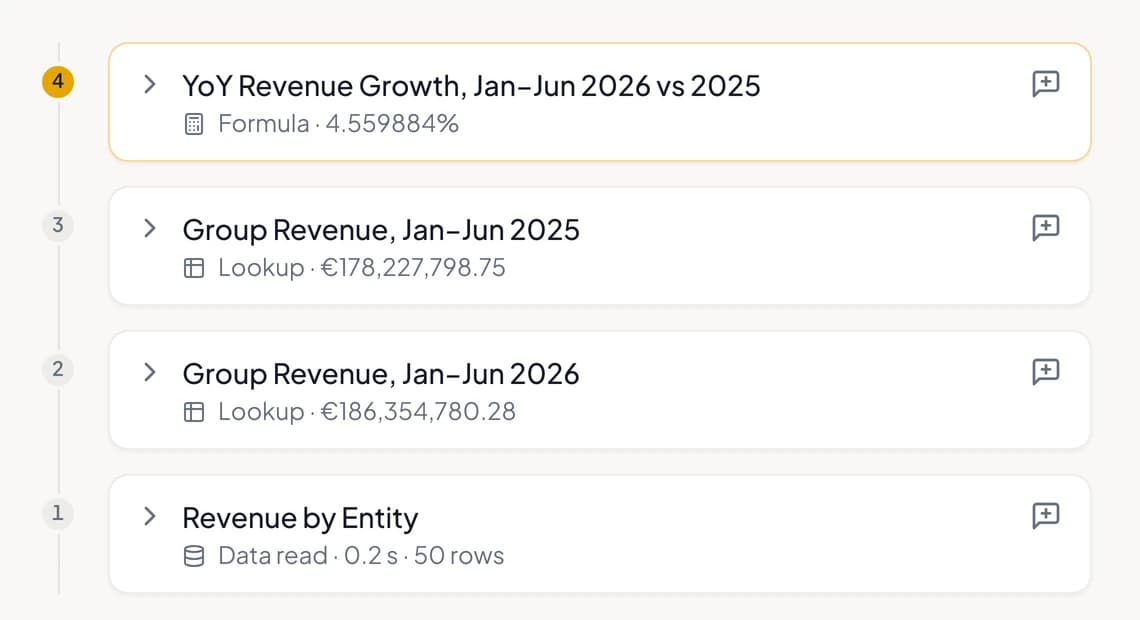
    Dokumentasjonens tidslinje i sammenslått visning: datauttrekket, to oppslag og formelen som ga 4,6 %, nummerert fra kilden og oppover.
    Fire steg fra hovedboken til 4,6 %. Hvert av dem kan åpnes.

    Bygget for tall du må kunne forsvare

    Hva plattformen tar vare på, hva den nekter å utgi som fakta og hvor hvert tall kommer fra.

    Uverifiserte tall
    Et tall som assistenten skriver uten en beregning bak, blir aldri presentert for deg som fakta: det fjernes fra svaret og merkes som uverifisert.
    Utvalg
    Er et tall beregnet fra et utvalg av rader, står det ved siden av tallet, og dokumentasjonen viser hvilken tabell som var et utvalg.
    Excel per steg
    Hver tabell som et steg leste eller produserte, kan lastes ned som Excel-fil. Filen bygges fra radene som er lagret med steget, og er derfor den samme hver gang du ber om den.
    Spørsmål om et tall
    Legg ved et tall, eller ett enkelt steg i dokumentasjonen, når du stiller neste spørsmål, og spør direkte om det.
    Delte samtaler
    En samtale som deles med teamet ditt, beholder hvert tall med tilhørende dokumentasjon, nøyaktig slik det ble beregnet.
    Databehandling
    Driftet i EU og isolert per leietaker. Brukes aldri til å trene modeller. Hver beregning på dataene dine logges.
    Excel og CSV
    Et tall kan komme fra en arbeidsbok du har lagt ved. Steget oppgir filen, versjonen og arket.Excel og regneark
    Aurelytix AI
    Sporbarhet til kilden er en del av Chat with Data i Aurelytix AI, som svarer ut fra den avstemte hovedboken din.Aurelytix AI

    Der generell AI stopper

    En assistent kan skrive et tall som ser riktig ut. I økonomifunksjonen må et svar ha med beregningen bak tallet og systemet det kom fra, lagret der alle kan åpne dem.

    Ta med et tall du må kunne forsvare

    En gjennomgang i dine egne systemer: spør, klikk på et tall og følg det til kilden.