Analyser enhver Excel-arbeidsbok mot det avstemte regnskapet ditt.

    Prognoser, fordelingsnøkler og styremateriale i Excel, besvart ut fra hovedboken de bygger på. Originalfilen forblir urørt, hver versjon bevares, og hvert tall kan spores tilbake til kilden sin.

    Én samtale for Excel-filen din og regnskapet ditt

    Cellene som betyr noe for deg, hovedboken bak dem og arbeidsboken du tar med deg, holdt sammen av én versjonshistorikk.

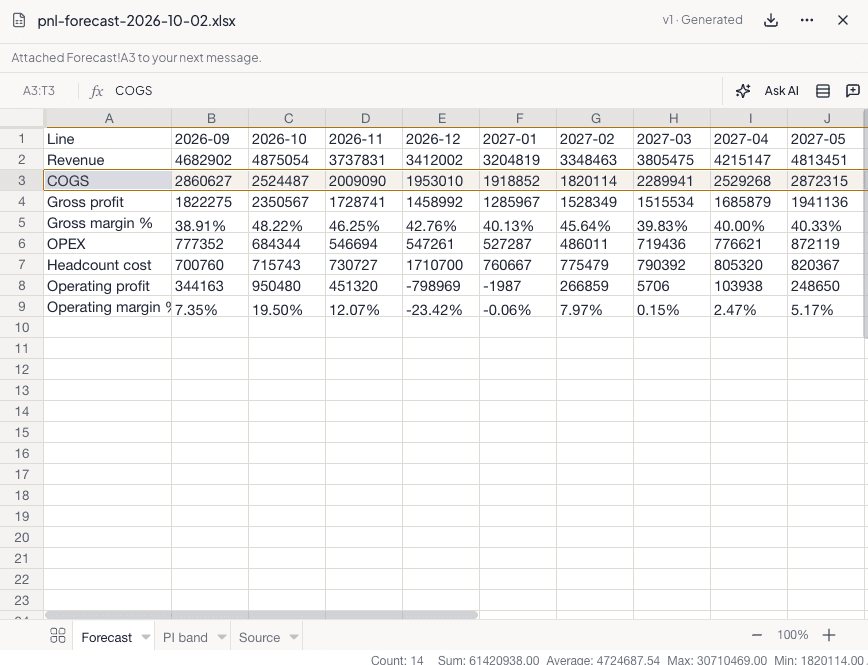
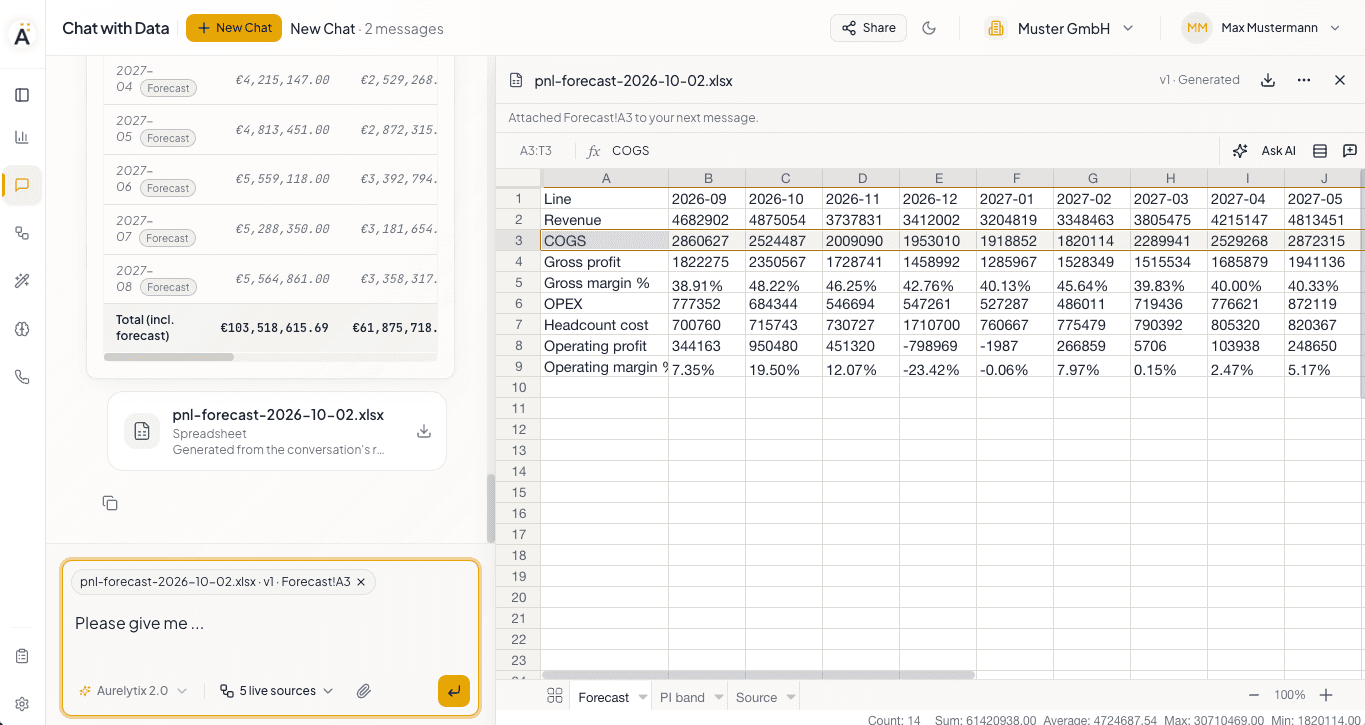
    Chat with Data med en Excel-arbeidsbok for prognoser åpen i forhåndsvisningspanelet. Rad 3, COGS, er merket og lagt ved neste melding.
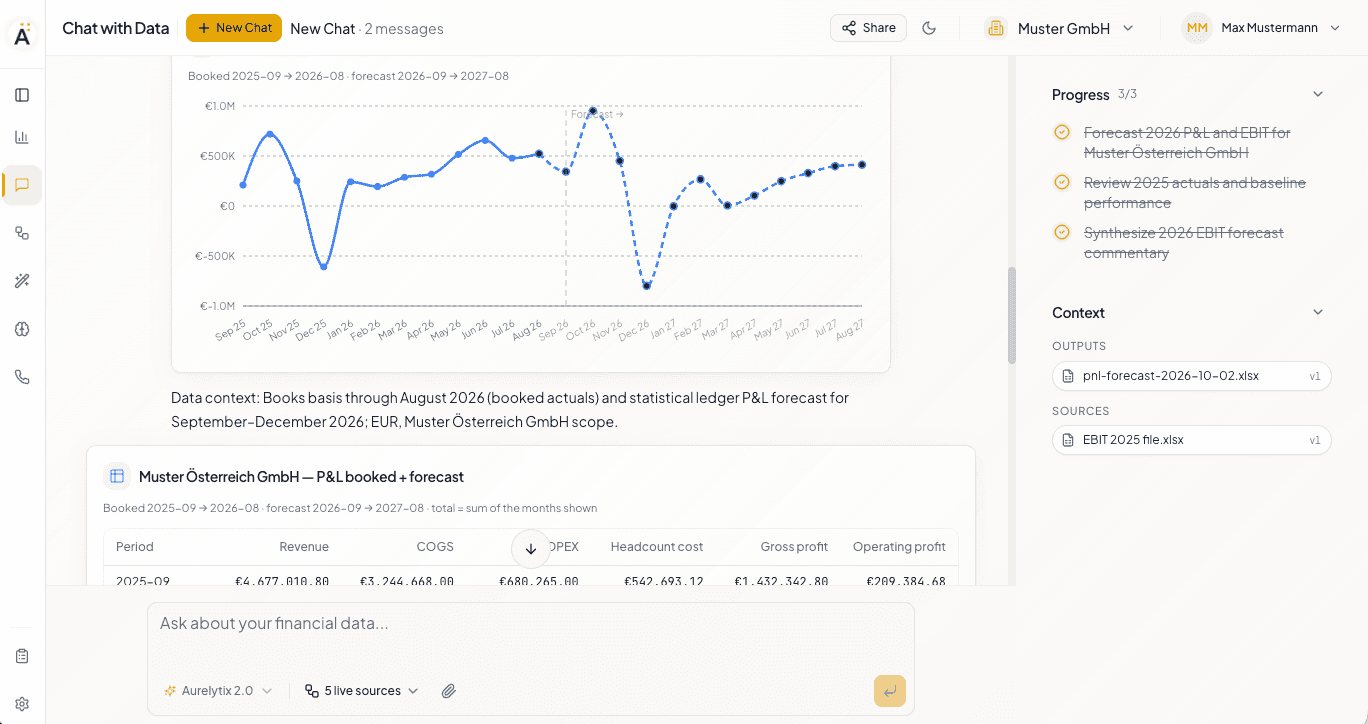
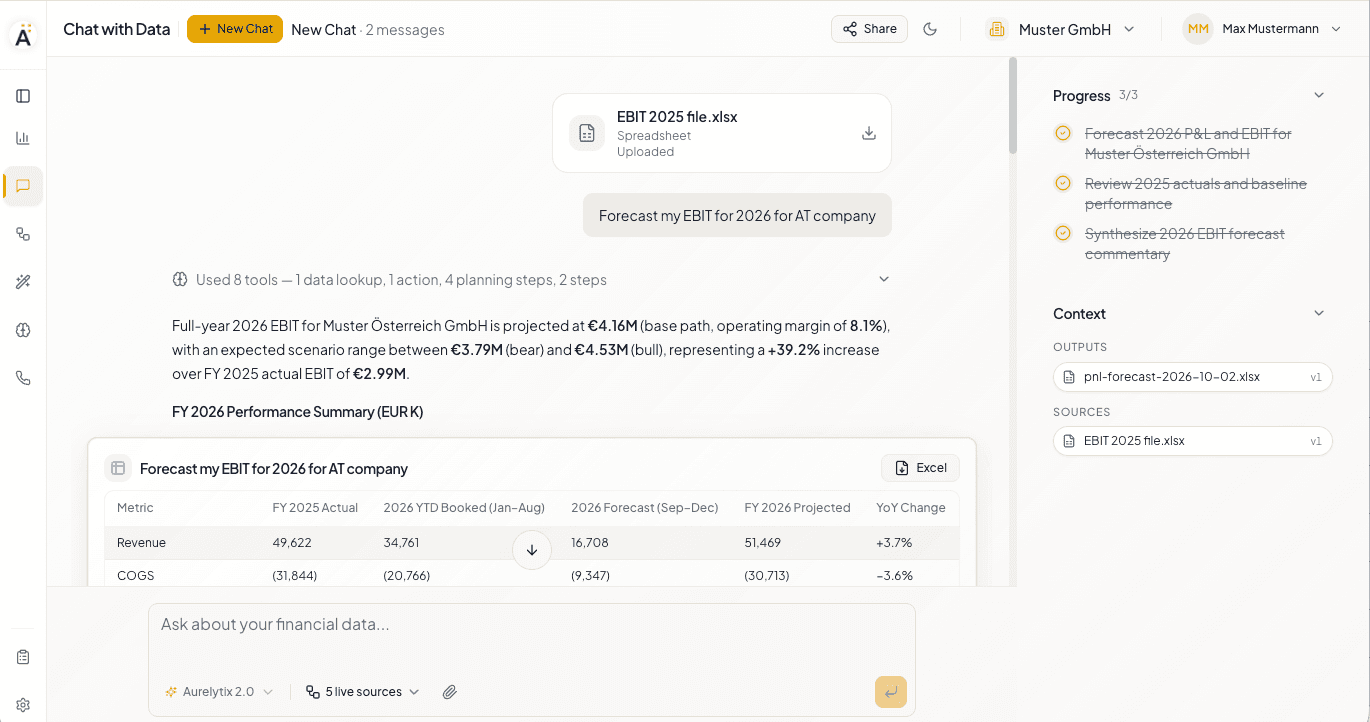
    En opplastet arbeidsbok, spørsmålet “Forecast my EBIT for 2026 for AT company”, stilt på engelsk, og et svar med en oppsummeringstabell som har en knapp for nedlasting til Excel.

    Fil og hovedbok, ett svar

    Budsjett, prognose og faktiske tall i ett svar. Tallene i filen din møter tallene i hovedboken i samme tabell, klare til å tas med i Excel.

    Forhåndsvisningen av arbeidsboken med COGS-raden merket og varselet om at området ble lagt ved neste melding.

    Pek på et område. Få et svar med henvisninger.

    Hvert tall i svaret oppgis med adressen sin. Merk et område, en rad eller en kolonne, og svaret henviser til nøyaktig de cellene det brukte.

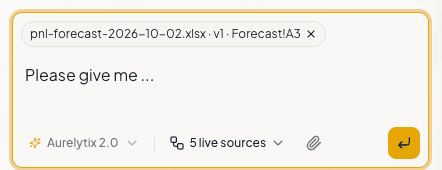
    Meldingsfeltet med den vedlagte henvisningen pnl-forecast-2026-10-02.xlsx, versjon 1, Forecast!A3.
    Et diagram over bokførte og prognostiserte månedsresultater, etterfulgt av en datakontekstlinje og en tabell med de samme tallene.

    Bokført og prognostisert, aldri sammenblandet

    Faktiske tall hentes fra hovedboken, prognosemåneder merkes som prognose, og hvert diagram oppgir grunnlag, periode og omfang.

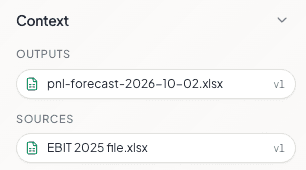
    Kontekstpanelet med én utdatafil, pnl-forecast-2026-10-02.xlsx versjon 1, og én kilde, EBIT 2025 file.xlsx versjon 1.

    Hver utdatafil kjenner kildene sine

    Filen du laster opp, røres aldri. Hver generert fil registrerer versjonene den ble laget av, slik at spørsmålet om hvor et tall kommer fra, alltid har et svar.

    Én avstemt hovedbok. Alle kilder. Excel-arbeidsbøkene dine på toppen.

    SAP, DATEV, bankene dine og CRM-systemet ditt avstemmes til én felles hovedbok med stamdata. Hver arbeidsbok du tar med, analyseres mot den, alene eller flere sammen, uten eksport eller FINN.RAD som mellomledd.

    Tilkoblede kilder

    • ERP- og regnskapssystemer som SAP og DATEV
    • Bankkontoer i mer enn 170 banker
    • CRM- og salgssystemer som Salesforce
    • Databaser og filopplastinger

    Felles hovedbok og stamdata

    • Én hovedbok med dobbel bokføring, avstemt på tvers av kilder
    • Én oppføring per kunde, leverandør, produkt og ansatt
    • Hvert tall sporbart til kildeposten sin

    Arbeidsbøkene dine

    • En opplastet fil blir en tabell ved siden av hovedboken
    • Én arbeidsbok mot regnskapet, eller flere arbeidsbøker sammen
    • Svarene oppgir arket og cellene de brukte
    Meldingsfeltet med en vedlagt henvisning til en arbeidsbok og kildevelgeren med de tilkoblede aktive kildene.
    Ett spørsmål. Arbeidsbøkene dine. Alle tilkoblede kilder.

    Bygget for Excel-filene økonomiavdelingen faktisk bruker

    Formler beholdt som formler. Hver versjon bevart. Grenser oppgitt på forhånd, ikke oppdaget underveis.

    Redigering
    Verdier, formler, formater, rader, kolonner og ark endres i én omgang og lagres som én versjon med en merknad. Rediger ved å spørre, eller skriv, lim inn og fyll direkte i forhåndsvisningen.
    Formler
    Formler forblir formler. 43 funksjoner beregnes på nytt og verifiseres mot Excel før en versjon lagres. Alt annet merkes som ventende og overlates til Excel å beregne når filen åpnes, og erstattes aldri med et tall.
    Versjoner
    Ingenting overskrives. Hver versjon kan åpnes, gjenopprettes eller lastes ned, og en redigering gjort på en eldre versjon venter til du anvender den på den gjeldende versjonen.
    Eksporter
    En eksport har med seg sitt eget revisjonsspor: et innholdsark, ett ark per resultat, kildedokumentene bak hvert tall med avstemmingen deres, og datakildene som ble brukt. En delvis liste oppgir at den er delvis.
    CSV-filer
    CSV forblir CSV, byte for byte, med automatisk oppdaget skilletegn og UTF-8-koding. En formel som skrives inn i en CSV-fil, lagres som resultatet sitt, og assistenten sier fra om det.
    Grenser
    30 MB per fil, 1 000 000 celler og 256 ark per arbeidsbok, 200 000 celler per lagret redigering. Diagrammer, pivottabeller og alle deler en redigering ikke berører, kommer tilbake nøyaktig som de var. Eldre .xls-filer må først lagres som .xlsx.
    Databehandling
    Driftet i EU og isolert per leietaker. Brukes aldri til å trene modeller. Hver beregning på dataene dine logges, og celleinnhold, filnavn og kommentarer leses som data, aldri som instruksjoner.

    Der generelle AI-assistenter for Excel stopper

    Claude, ChatGPT og Copilot redigerer nå Excel godt. Ingen av dem kobler en fil til en avstemt hovedbok, sporer en utdatafil tilbake til kildene eller leverer en eksport som inneholder avstemmingen.

    Claude, ChatGPT og Microsoft Copilot åpner alle Excel-filer, henviser til celler og utfører redigeringer beskrevet på vanlig språk. Claude for Excel og ChatGPT for Excel kjører som tillegg inne i Excel. Chatten i Claude tilbyr nedlasting av filen, og ChatGPT forhåndsviser filer i skrivebordsappen sin. Copilot arbeider inne i Excel og registrerer hvem som endret hva i Change History.[1, 3, 7, 8, 11, 13]

    Ingen av de tre dokumenterer en kobling fra en generert fil tilbake til filene den ble laget av, forankring i en avstemt hovedbok eller bankdata, eller en eksport som inneholder kildedokumenter og en avstemming. Tilkoblingene deres dekker markedsdata og Microsoft 365-innhold.[1, 6, 7, 14]

    Claude tilbyr drift i EU bare via skymarkedsplasser og uten tilkoblingene sine, og tillegget ligger utenfor revisjonsloggene i Enterprise-planen. ChatGPT tilbyr datalagring i EU på bedriftsplaner. Copilot arbeider innenfor EU Data Boundary, som modeller levert av Anthropic er unntatt fra.[4, 5, 10, 14]
    Basert på hver leverandørs offentlige dokumentasjon per oktober 2026. Gemini i Google Sheets følger samme mønster og fungerer best med filer i Google Sheets-format. Produktnavn er varemerker som tilhører sine respektive eiere.[15]

    Kilder

    1. [1]Anthropic — “Claude for Excel” product documentation (2026)
    2. [2]Anthropic — “Collaborate with Claude across Excel, PowerPoint, Word and Outlook” (May 2026)
    3. [3]Anthropic Help Center — “Create and edit files with Claude” (updated August 2026)
    4. [4]Anthropic — “Third-party platforms” for Claude office agents: feature availability on cloud marketplaces (2026)
    5. [5]Anthropic — “Claude for Excel” data handling: activity outside Enterprise audit logs; Compliance API (2026)
    6. [6]OpenAI — “ChatGPT for Excel” (March 2026)
    7. [7]OpenAI Help Center — “ChatGPT for Excel and Google Sheets” (2026)
    8. [8]OpenAI Help Center — “Creating and editing documents, spreadsheets, and presentations with ChatGPT Work” (2026)
    9. [9]OpenAI Help Center — “Data analysis with ChatGPT”
    10. [10]OpenAI — “Introducing data residency in Europe” (February 2025)
    11. [11]Microsoft — “Agent Mode in Excel is now generally available on desktop” (January 2026)
    12. [12]Microsoft — “What’s New in Excel — April 2026”: Edit with Copilot, Plan with Copilot
    13. [13]Microsoft — “What’s New in Excel — August 2026”: Change History skill
    14. [14]Microsoft Learn — “Data, privacy, and security for Microsoft Copilot” (July 2026): EU Data Boundary; models provided by Anthropic excluded
    15. [15]Google Workspace Updates — “Build and edit complex spreadsheets with Gemini in Google Sheets” (April 2026)

    Ta med en arbeidsbok

    En gjennomgang av din egen fil, med dine egne data.