Analysera valfri Excel-arbetsbok mot dina avstämda böcker.

    Prognoser, fördelningsnycklar och styrelsematerial i Excel, besvarade mot den huvudbok de bygger på. Originalfilen lämnas orörd, varje version bevaras och varje siffra kan spåras till sin källa.

    Din Excel-fil och dina böcker i samma konversation

    De celler som spelar roll för dig, huvudboken bakom dem och arbetsboken du tar med dig, sammanhållna av en och samma versionshistorik.

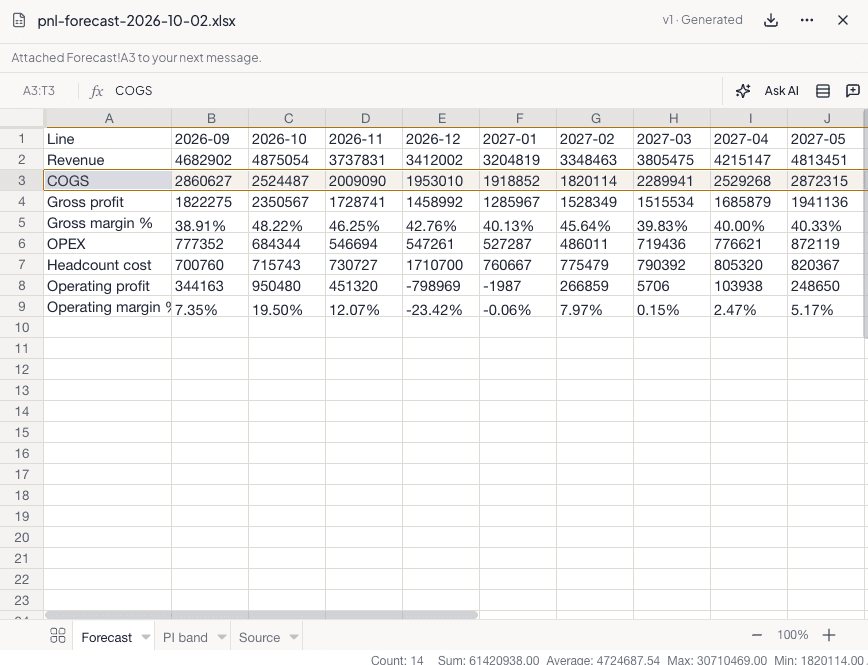
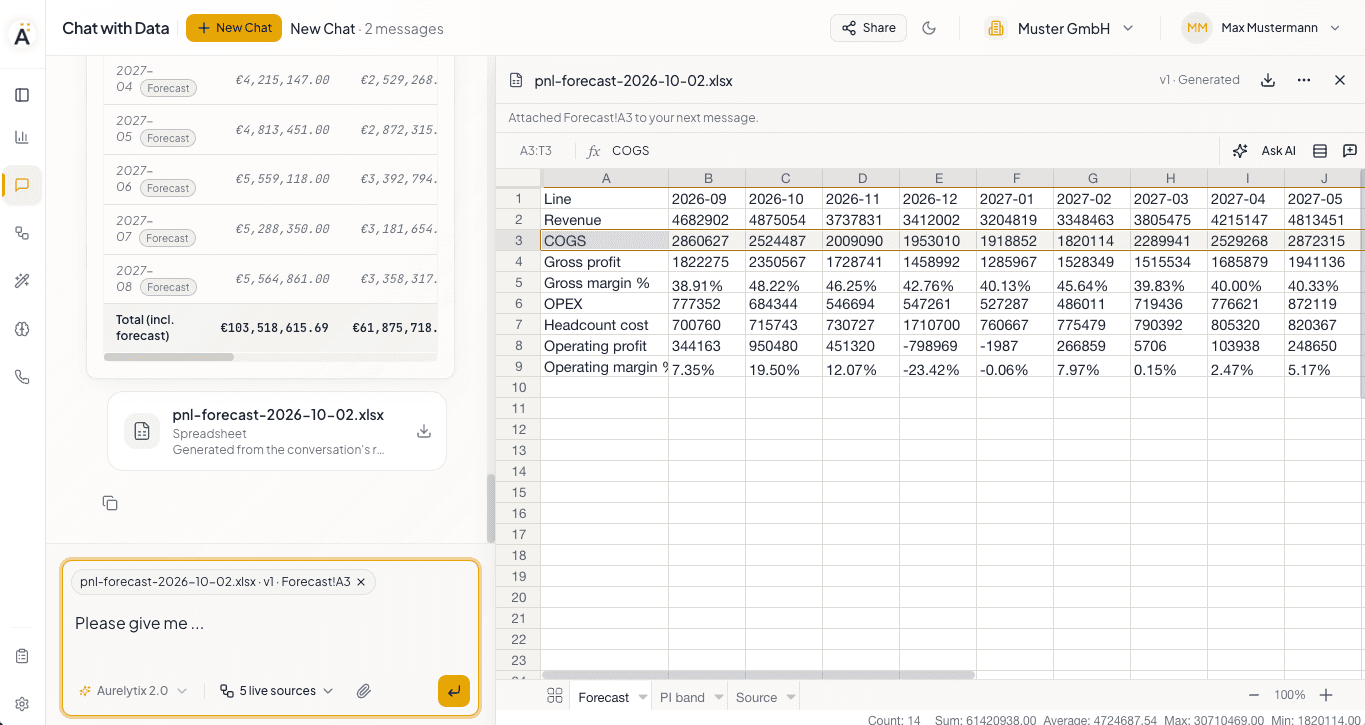
    Chat with Data med en Excel-arbetsbok för prognoser öppen i förhandsvisningspanelen. Rad 3, COGS, är markerad och bifogad till nästa meddelande.
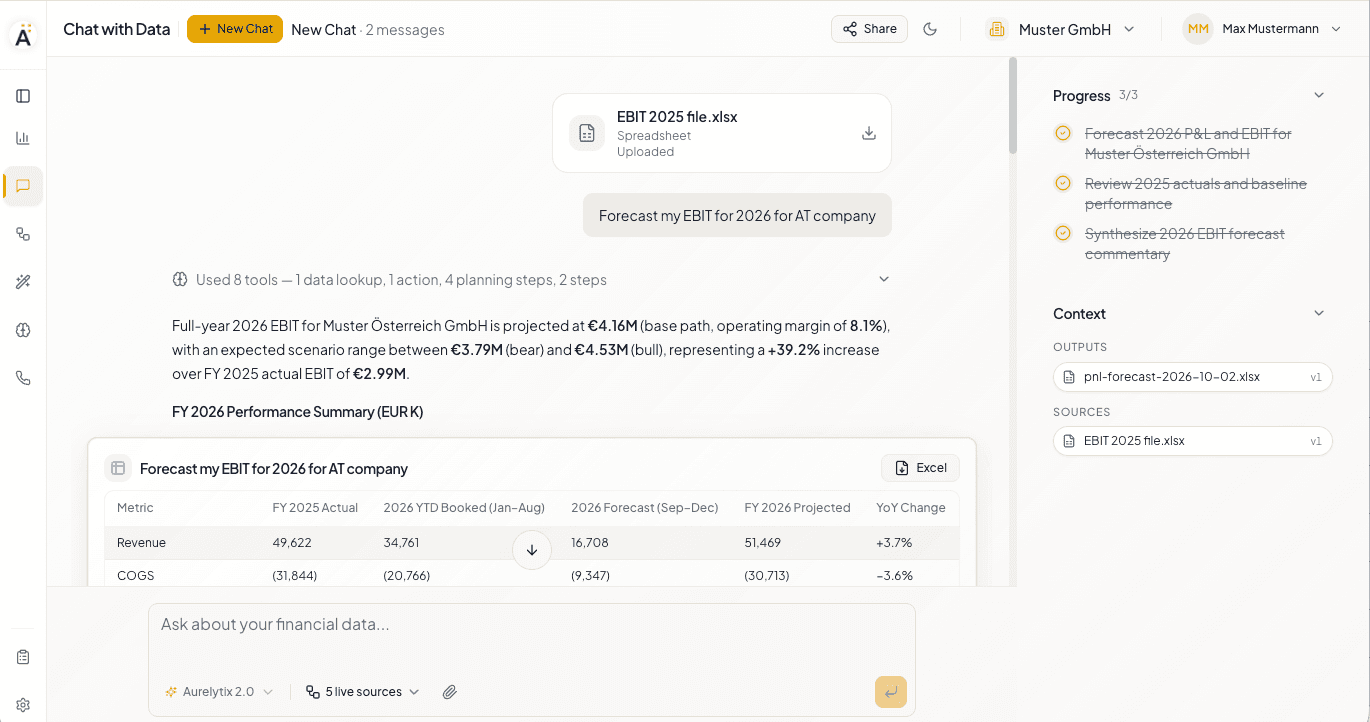
    En uppladdad arbetsbok, frågan “Forecast my EBIT for 2026 for AT company” på engelska och ett svar med en sammanfattningstabell som har en knapp för Excel-nedladdning.

    Fil och huvudbok, ett svar

    Budget, prognos och utfall i ett svar. Siffrorna i din fil möter siffrorna i din huvudbok i samma tabell, redo att tas vidare till Excel.

    Förhandsvisningen av arbetsboken med COGS-raden markerad och notisen om att området bifogats till nästa meddelande.

    Markera ett område. Få ett svar med källhänvisning.

    Varje siffra i svaret återges med sin adress. Markera ett område, en rad eller en kolumn, så anger svaret exakt vilka celler det använde.

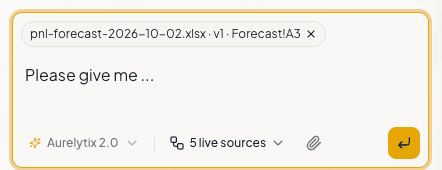
    Meddelanderutan med den bifogade referensen pnl-forecast-2026-10-02.xlsx, version 1, Forecast!A3.
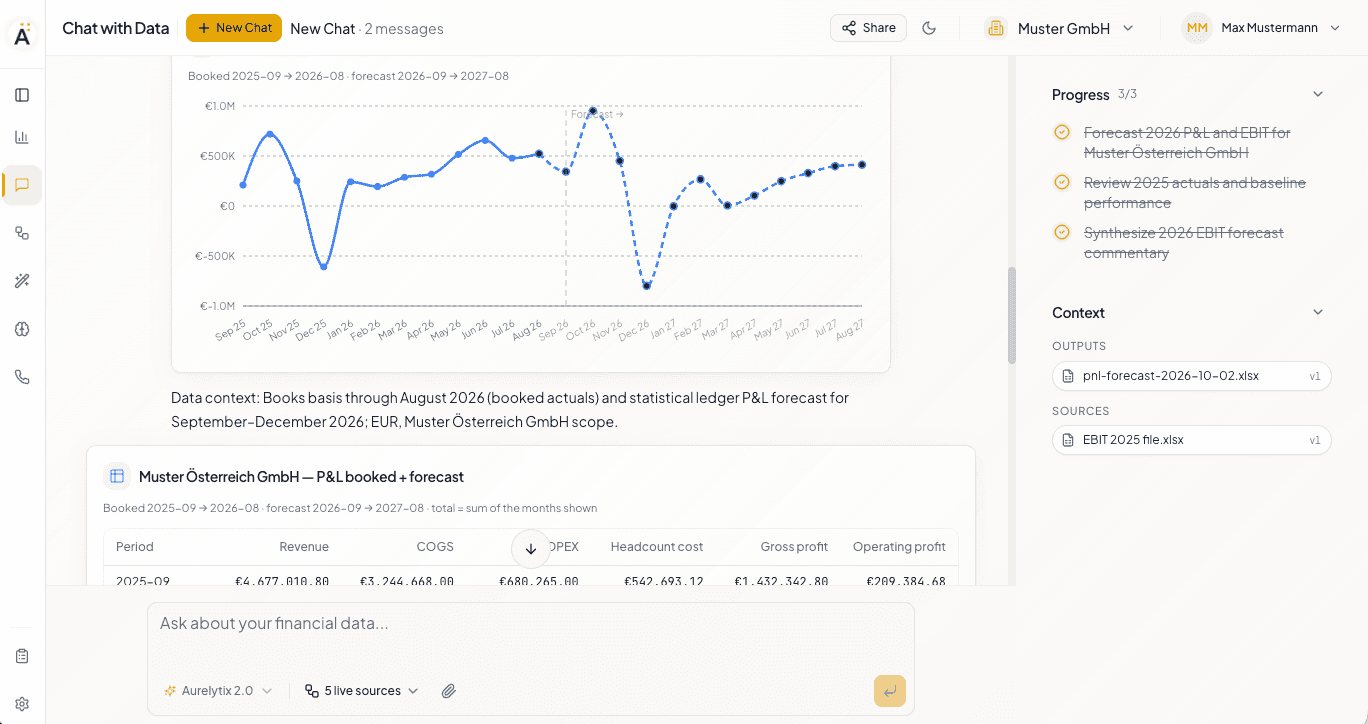
    Ett diagram över bokförda och prognostiserade månadsresultat, följt av en rad med datakontext och en tabell med samma siffror.

    Bokfört och prognostiserat, aldrig sammanblandat

    Utfallet kommer från huvudboken, prognosmånader märks som prognos och varje diagram anger sitt underlag, sin period och sin omfattning.

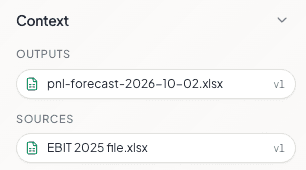
    Kontextpanelen med en utdatafil, pnl-forecast-2026-10-02.xlsx version 1, och en källa, EBIT 2025 file.xlsx version 1.

    Varje utdatafil känner sina källor

    Din uppladdade fil ändras aldrig. Varje genererad fil registrerar vilka versioner den byggdes från, så frågan om var en siffra kommer ifrån har alltid ett svar.

    En avstämd huvudbok. Alla källor. Dina Excel-arbetsböcker ovanpå.

    SAP, DATEV, dina banker och ditt CRM stäms av till en kanonisk huvudbok med stamdata. Varje arbetsbok du tar med analyseras mot den, ensam eller flera tillsammans, utan export och utan LETARAD däremellan.

    Anslutna källor

    • ERP- och redovisningssystem som SAP och DATEV
    • Bankkonton hos fler än 170 banker
    • CRM- och säljsystem som Salesforce
    • Databaser och filuppladdningar

    Kanonisk huvudbok och stamdata

    • En enda huvudbok med dubbel bokföring, avstämd mellan källorna
    • En post per kund, leverantör, produkt och anställd
    • Varje siffra kan spåras till sin källpost

    Dina arbetsböcker

    • En uppladdad fil blir en tabell bredvid huvudboken
    • En arbetsbok mot böckerna, eller flera arbetsböcker tillsammans
    • Svaren anger vilket blad och vilka celler de använde
    Meddelanderutan med en bifogad arbetsboksreferens och källväljaren med de anslutna aktiva källorna.
    En fråga. Dina arbetsböcker. Alla anslutna källor.

    Byggt för de Excel-filer som ekonomiteam faktiskt arbetar med

    Formler förblir formler. Varje version bevaras. Gränserna anges i förväg, inte i efterhand.

    Redigering
    Värden, formler, format, rader, kolumner och blad ändras i en och samma omgång och sparas som en version med en notering. Redigera genom att fråga, eller skriv, klistra in och fyll direkt i förhandsvisningen.
    Formler
    Formler förblir formler. 43 funktioner räknas om och verifieras mot Excel innan en version sparas. Övriga markeras som väntande och lämnas åt Excel att beräkna när filen öppnas, och ersätts aldrig av ett fast värde.
    Versioner
    Ingenting skrivs över. Varje version kan öppnas, återställas eller laddas ner, och en redigering som gjorts i en äldre version väntar tills du tillämpar den på den aktuella.
    Exporter
    En export bär sitt eget revisionsspår: ett innehållsblad, ett blad per resultat, källdokumenten bakom varje siffra med tillhörande avstämning samt de datakällor som använts. En ofullständig lista anger att den är ofullständig.
    CSV-filer
    CSV förblir CSV, byte för byte, med automatiskt identifierad avgränsare och UTF-8-kodning. En formel som skrivs in i en CSV-fil sparas som sitt resultat, och assistenten talar om det.
    Gränser
    30 MB per fil, 1 000 000 celler och 256 blad per arbetsbok, 200 000 celler per sparad redigering. Diagram, pivottabeller och alla delar som en redigering inte rör kommer tillbaka exakt som de var. Äldre .xls-filer behöver först sparas som .xlsx.
    Datahantering
    Lagras i EU och isoleras per kund. Används aldrig för att träna modeller. Varje beräkning på dina data loggas, och cellinnehåll, filnamn och kommentarer läses som data, aldrig som instruktioner.

    Där allmänna AI-assistenter för Excel når sin gräns

    Claude, ChatGPT och Copilot redigerar numera Excel väl. Ingen av dem kopplar en fil till en avstämd huvudbok, spårar en utdatafil till dess källor eller levererar en export med tillhörande avstämning.

    Claude, ChatGPT och Microsoft Copilot öppnar alla Excel-filer, hänvisar till celler och utför redigeringar som beskrivs på vanligt språk. Claude for Excel och ChatGPT for Excel körs som tillägg inuti Excel; chatten i Claude erbjuder nedladdning av filen, och ChatGPT förhandsvisar filer i sin skrivbordsapp. Copilot arbetar inuti Excel och registrerar vem som ändrade vad i sin Change History.[1, 3, 7, 8, 11, 13]

    Ingen av de tre dokumenterar en länk från en genererad fil tillbaka till de filer den skapades från, förankring i en avstämd huvudbok eller i bankdata, eller en export som innehåller källdokument och en avstämning. Deras anslutningar täcker marknadsdata och Microsoft 365-innehåll.[1, 6, 7, 14]

    Claude erbjuder EU-drift endast via molnmarknadsplatser och utan sina anslutningar, och tillägget ligger utanför Enterprise-planens granskningsloggar. ChatGPT erbjuder EU-datalagring på företagsplaner. Copilot arbetar inom EU Data Boundary, från vilken modeller som tillhandahålls av Anthropic är undantagna.[4, 5, 10, 14]
    Baserat på varje leverantörs offentliga dokumentation per oktober 2026. Gemini i Sheets följer samma mönster och fungerar bäst med filer skapade i Sheets. Produktnamn är varumärken som tillhör respektive ägare.[15]

    Källor

    1. [1]Anthropic — “Claude for Excel” product documentation (2026)
    2. [2]Anthropic — “Collaborate with Claude across Excel, PowerPoint, Word and Outlook” (May 2026)
    3. [3]Anthropic Help Center — “Create and edit files with Claude” (updated August 2026)
    4. [4]Anthropic — “Third-party platforms” for Claude office agents: feature availability on cloud marketplaces (2026)
    5. [5]Anthropic — “Claude for Excel” data handling: activity outside Enterprise audit logs; Compliance API (2026)
    6. [6]OpenAI — “ChatGPT for Excel” (March 2026)
    7. [7]OpenAI Help Center — “ChatGPT for Excel and Google Sheets” (2026)
    8. [8]OpenAI Help Center — “Creating and editing documents, spreadsheets, and presentations with ChatGPT Work” (2026)
    9. [9]OpenAI Help Center — “Data analysis with ChatGPT”
    10. [10]OpenAI — “Introducing data residency in Europe” (February 2025)
    11. [11]Microsoft — “Agent Mode in Excel is now generally available on desktop” (January 2026)
    12. [12]Microsoft — “What’s New in Excel — April 2026”: Edit with Copilot, Plan with Copilot
    13. [13]Microsoft — “What’s New in Excel — August 2026”: Change History skill
    14. [14]Microsoft Learn — “Data, privacy, and security for Microsoft Copilot” (July 2026): EU Data Boundary; models provided by Anthropic excluded
    15. [15]Google Workspace Updates — “Build and edit complex spreadsheets with Gemini in Google Sheets” (April 2026)

    Ta med en arbetsbok

    En genomgång med din egen fil och dina egna data.