Jede Excel-Arbeitsmappe, abgeglichen mit Ihrer Buchhaltung.

    Fragen zu Prognosen, Umlageschlüsseln und Gremienunterlagen in Excel, beantwortet im Abgleich mit dem Hauptbuch, auf dem sie beruhen. Die Originaldatei bleibt unverändert, jede Version bleibt erhalten, und jede Zahl lässt sich bis zu ihrer Quelle zurückverfolgen.

    Ihre Excel-Datei und Ihre Buchhaltung in einer Unterhaltung

    Die Zellen, auf die es Ihnen ankommt, das Hauptbuch dahinter und die Arbeitsmappe, die Sie mitnehmen: verbunden durch einen gemeinsamen Versionsverlauf.

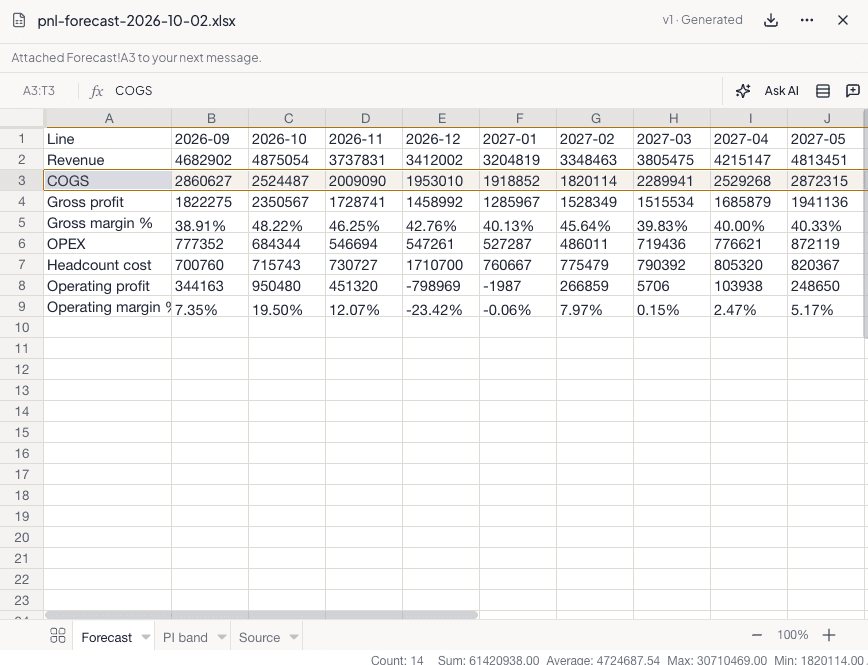
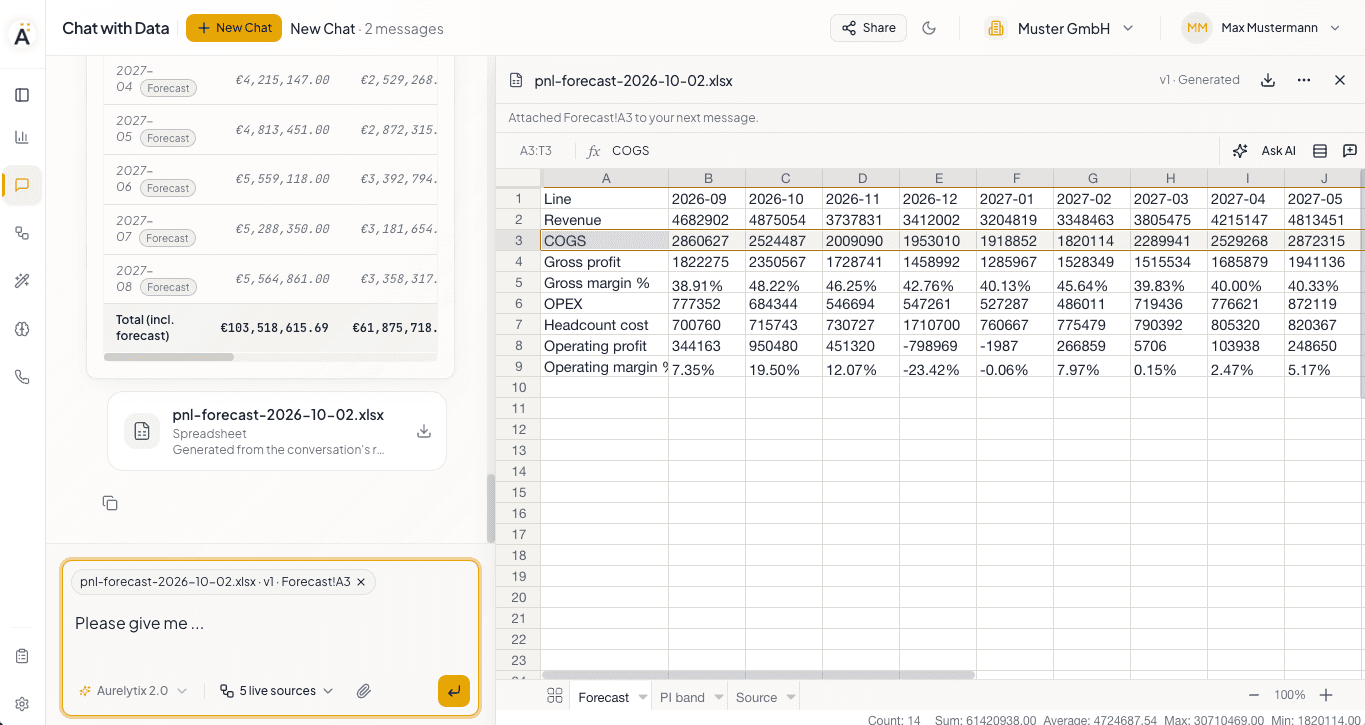
    Chat with Data mit einer Prognose als Excel-Arbeitsmappe, geöffnet im Vorschaubereich. Zeile 3, COGS, ist markiert und der nächsten Nachricht beigefügt.
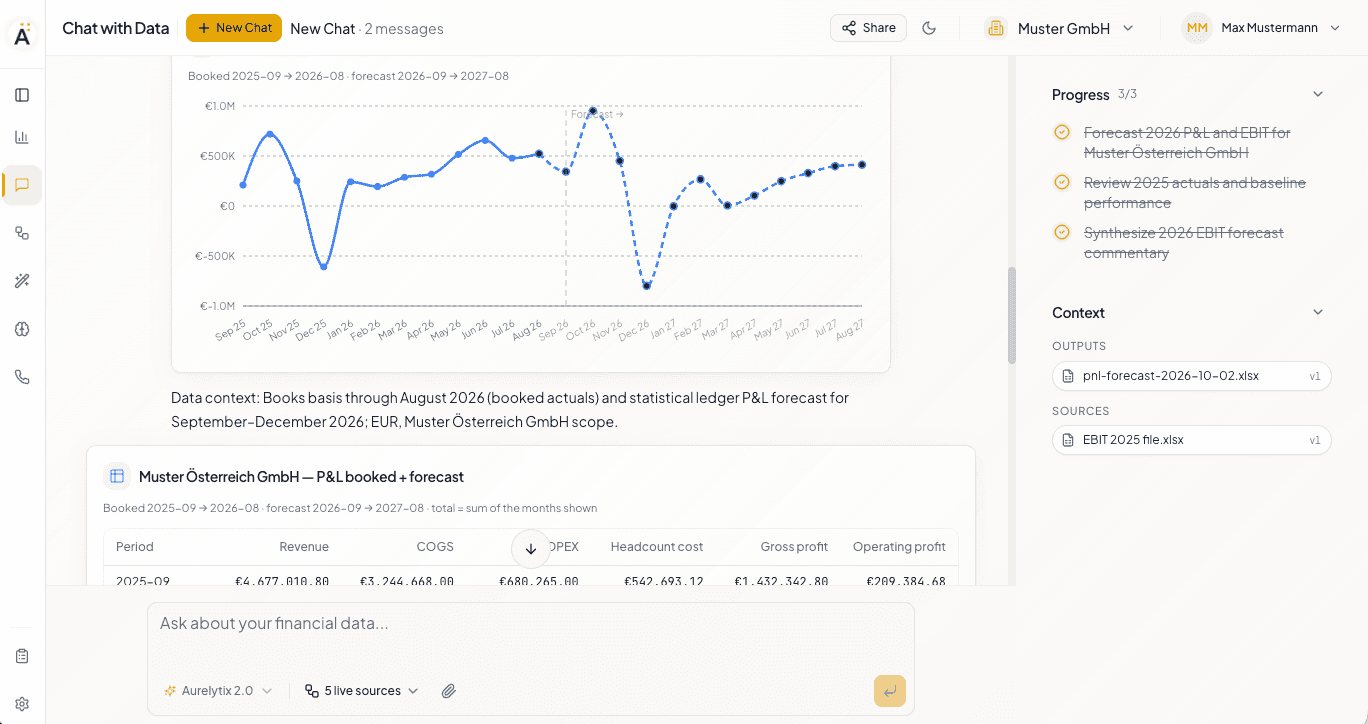
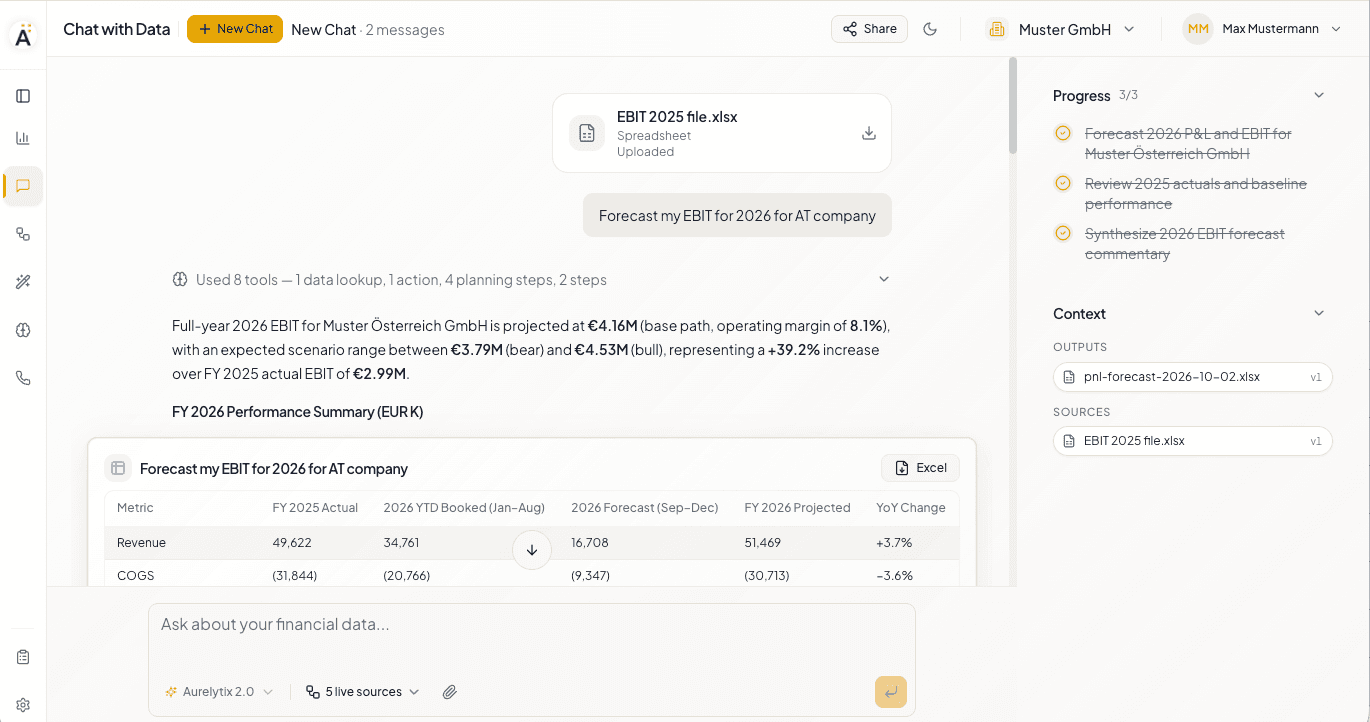
    Eine hochgeladene Arbeitsmappe, die englische Frage „Forecast my EBIT for 2026 for AT company“ und eine Antwort mit einer Übersichtstabelle und einer Schaltfläche für den Excel-Download.

    Datei und Hauptbuch, eine Antwort

    Plan, Prognose und Ist in einer Antwort. Die Zahlen aus Ihrer Datei und die Zahlen aus Ihrem Hauptbuch stehen in derselben Tabelle, die sich direkt in Excel übernehmen lässt.

    Die Vorschau der Arbeitsmappe mit markierter COGS-Zeile und dem Hinweis, dass der Bereich der nächsten Nachricht beigefügt wurde.

    Markieren Sie einen Bereich. Die Antwort nennt jede Zelle.

    Jede Zahl in der Antwort trägt ihre Zelladresse. Markieren Sie einen Bereich, eine Zeile oder eine Spalte, und die Antwort nennt genau die Zellen, auf die sie sich stützt.

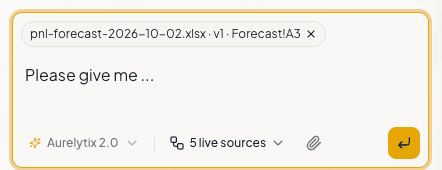
    Das Nachrichtenfeld mit dem beigefügten Verweis pnl-forecast-2026-10-02.xlsx, Version 1, Forecast!A3.
    Ein Diagramm der gebuchten und prognostizierten Monatsergebnisse, gefolgt von einer Datenkontextzeile und einer Tabelle mit denselben Zahlen.

    Gebucht und prognostiziert, nie vermischt

    Istwerte stammen aus dem Hauptbuch, Prognosemonate sind als Prognose gekennzeichnet, und jedes Diagramm nennt seine Grundlage, seinen Zeitraum und seinen Umfang.

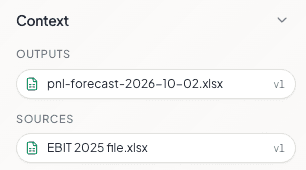
    Der Kontextbereich mit einem Ergebnis, pnl-forecast-2026-10-02.xlsx Version 1, und einer Quelle, EBIT 2025 file.xlsx Version 1.

    Jedes Ergebnis kennt seine Quellen

    Ihre hochgeladene Datei bleibt unangetastet. Jede Ergebnisdatei hält fest, aus welchen Versionen sie entstanden ist, sodass sich die Herkunft jeder Zahl jederzeit belegen lässt.

    Ein abgestimmtes Hauptbuch. Alle Quellen. Ihre Excel-Arbeitsmappen im direkten Abgleich.

    SAP, DATEV, Ihre Banken und Ihr CRM werden zu einem abgestimmten Hauptbuch mit Stammdaten zusammengeführt. Jede Arbeitsmappe, die Sie mitbringen, wird im Abgleich damit analysiert, einzeln oder mehrere gemeinsam, ohne Zwischenexport und ohne SVERWEIS.

    Verbundene Quellen

    • ERP- und Buchhaltungssysteme wie SAP und DATEV
    • Bankkonten bei mehr als 170 Banken
    • CRM- und Vertriebssysteme wie Salesforce
    • Datenbanken und hochgeladene Dateien

    Abgestimmtes Hauptbuch und Stammdaten

    • Ein doppeltes Hauptbuch, quellenübergreifend abgestimmt
    • Ein Stammdatensatz je Kunde, Lieferant, Produkt und Mitarbeiter
    • Jede Zahl rückverfolgbar bis zum Quellbeleg

    Ihre Arbeitsmappen

    • Eine hochgeladene Datei wird zu einer Tabelle neben dem Hauptbuch
    • Eine Arbeitsmappe gegen die Bücher oder mehrere Arbeitsmappen gemeinsam
    • Antworten benennen das Tabellenblatt und die verwendeten Zellen
    Das Nachrichtenfeld mit einem beigefügten Verweis auf eine Arbeitsmappe und der Auswahl der angebundenen Live-Quellen.
    Eine Frage. Ihre Arbeitsmappen. Jede angebundene Quelle.

    Ausgelegt auf die Excel-Dateien, die Finanzteams tatsächlich führen

    Formeln bleiben Formeln. Jede Version bleibt erhalten. Grenzen werden vorab genannt, nicht erst entdeckt.

    Bearbeiten
    Werte, Formeln, Formate, Zeilen, Spalten und Tabellenblätter, in einem Durchgang geändert und als eine Version mit Vermerk gespeichert. Bearbeiten Sie per Anweisung im Chat oder direkt in der Vorschau durch Eingeben, Einfügen und Ausfüllen.
    Formeln
    Formeln bleiben Formeln. 43 Funktionen werden vor dem Speichern einer Version neu berechnet und im Abgleich mit Excel geprüft. Alle übrigen werden als ausstehend gekennzeichnet und von Excel beim Öffnen der Datei berechnet, nie durch eine feste Zahl ersetzt.
    Versionen
    Nichts wird überschrieben. Jede Version lässt sich öffnen, wiederherstellen oder herunterladen, und eine Bearbeitung auf Basis einer älteren Version bleibt zurückgestellt, bis Sie sie auf die aktuelle übertragen.
    Exporte
    Ein Export enthält seinen eigenen Prüfpfad: ein Inhaltsblatt, ein Tabellenblatt pro Ergebnis, die Quellbelege hinter jeder Zahl samt Abstimmung und die verwendeten Datenquellen. Eine Teilliste ist als solche gekennzeichnet.
    CSV-Dateien
    CSV bleibt CSV, Byte für Byte, mit automatisch erkanntem Trennzeichen und UTF-8-Kodierung. Eine in eine CSV-Datei geschriebene Formel wird als ihr Ergebnis gespeichert, und der Assistent weist darauf hin.
    Grenzen
    30 MB pro Datei, 1.000.000 Zellen und 256 Tabellenblätter pro Arbeitsmappe, 200.000 Zellen pro gespeicherter Bearbeitung. Diagramme, Pivot-Tabellen und alle Teile, die eine Bearbeitung nicht berührt, bleiben exakt so, wie sie waren. Dateien im alten .xls-Format müssen zuerst als .xlsx gespeichert werden.
    Umgang mit Daten
    In der EU gehostet und mandantengetrennt. Nie für das Training von Modellen verwendet. Jede Berechnung mit Ihren Daten wird protokolliert, und Zellinhalte, Dateinamen und Kommentare werden als Daten gelesen, nie als Anweisungen.

    Wo universelle KI für Excel aufhört

    Claude, ChatGPT und Copilot bearbeiten Excel inzwischen gut. Keiner von ihnen verbindet eine Datei mit einem abgestimmten Hauptbuch, führt ein Ergebnis auf seine Quellen zurück oder liefert einen Export samt Abstimmung.

    Claude, ChatGPT und Microsoft Copilot öffnen Excel-Dateien, verweisen auf Zellen und führen Bearbeitungen aus, die in natürlicher Sprache beschrieben werden. Claude for Excel und ChatGPT for Excel laufen als Add-ins in Excel; der Chat von Claude bietet einen Datei-Download, und ChatGPT zeigt Dateien in seiner Desktop-App in der Vorschau an. Copilot arbeitet in Excel und hält in seiner Change History fest, wer was geändert hat.[1, 3, 7, 8, 11, 13]

    Keiner der drei dokumentiert eine Verbindung von einer erzeugten Datei zurück zu den Dateien, aus denen sie entstanden ist, eine Verankerung in einem abgestimmten Hauptbuch oder in Bankdaten oder einen Export, der Quellbelege und eine Abstimmung enthält. Ihre Konnektoren decken Marktdaten und Microsoft-365-Inhalte ab.[1, 6, 7, 14]

    Claude bietet EU-Hosting nur über Cloud-Marktplätze und ohne seine Konnektoren an, und das Add-in liegt außerhalb der Enterprise-Audit-Logs. ChatGPT bietet EU-Datenresidenz in Enterprise-Tarifen an. Copilot arbeitet innerhalb der EU Data Boundary; von Anthropic bereitgestellte Modelle sind davon ausgenommen.[4, 5, 10, 14]
    Basierend auf der öffentlichen Dokumentation der Anbieter mit Stand Oktober 2026. Gemini in Google Sheets folgt demselben Muster und arbeitet am besten mit nativen Google-Sheets-Dateien. Produktnamen sind Marken ihrer jeweiligen Inhaber.[15]

    Quellen

    1. [1]Anthropic — “Claude for Excel” product documentation (2026)
    2. [2]Anthropic — “Collaborate with Claude across Excel, PowerPoint, Word and Outlook” (May 2026)
    3. [3]Anthropic Help Center — “Create and edit files with Claude” (updated August 2026)
    4. [4]Anthropic — “Third-party platforms” for Claude office agents: feature availability on cloud marketplaces (2026)
    5. [5]Anthropic — “Claude for Excel” data handling: activity outside Enterprise audit logs; Compliance API (2026)
    6. [6]OpenAI — “ChatGPT for Excel” (March 2026)
    7. [7]OpenAI Help Center — “ChatGPT for Excel and Google Sheets” (2026)
    8. [8]OpenAI Help Center — “Creating and editing documents, spreadsheets, and presentations with ChatGPT Work” (2026)
    9. [9]OpenAI Help Center — “Data analysis with ChatGPT”
    10. [10]OpenAI — “Introducing data residency in Europe” (February 2025)
    11. [11]Microsoft — “Agent Mode in Excel is now generally available on desktop” (January 2026)
    12. [12]Microsoft — “What’s New in Excel — April 2026”: Edit with Copilot, Plan with Copilot
    13. [13]Microsoft — “What’s New in Excel — August 2026”: Change History skill
    14. [14]Microsoft Learn — “Data, privacy, and security for Microsoft Copilot” (July 2026): EU Data Boundary; models provided by Anthropic excluded
    15. [15]Google Workspace Updates — “Build and edit complex spreadsheets with Gemini in Google Sheets” (April 2026)

    Bringen Sie eine Arbeitsmappe mit

    Ein Walkthrough mit Ihrer eigenen Datei und Ihren eigenen Daten.